
IPTV com buffering: como resolver paragens e travamentos
Guia completo para resolver buffering IPTV em Portugal: internet, Wi-Fi, cabo, router, app, cache, EPG, qualidade de imagem e suporte.
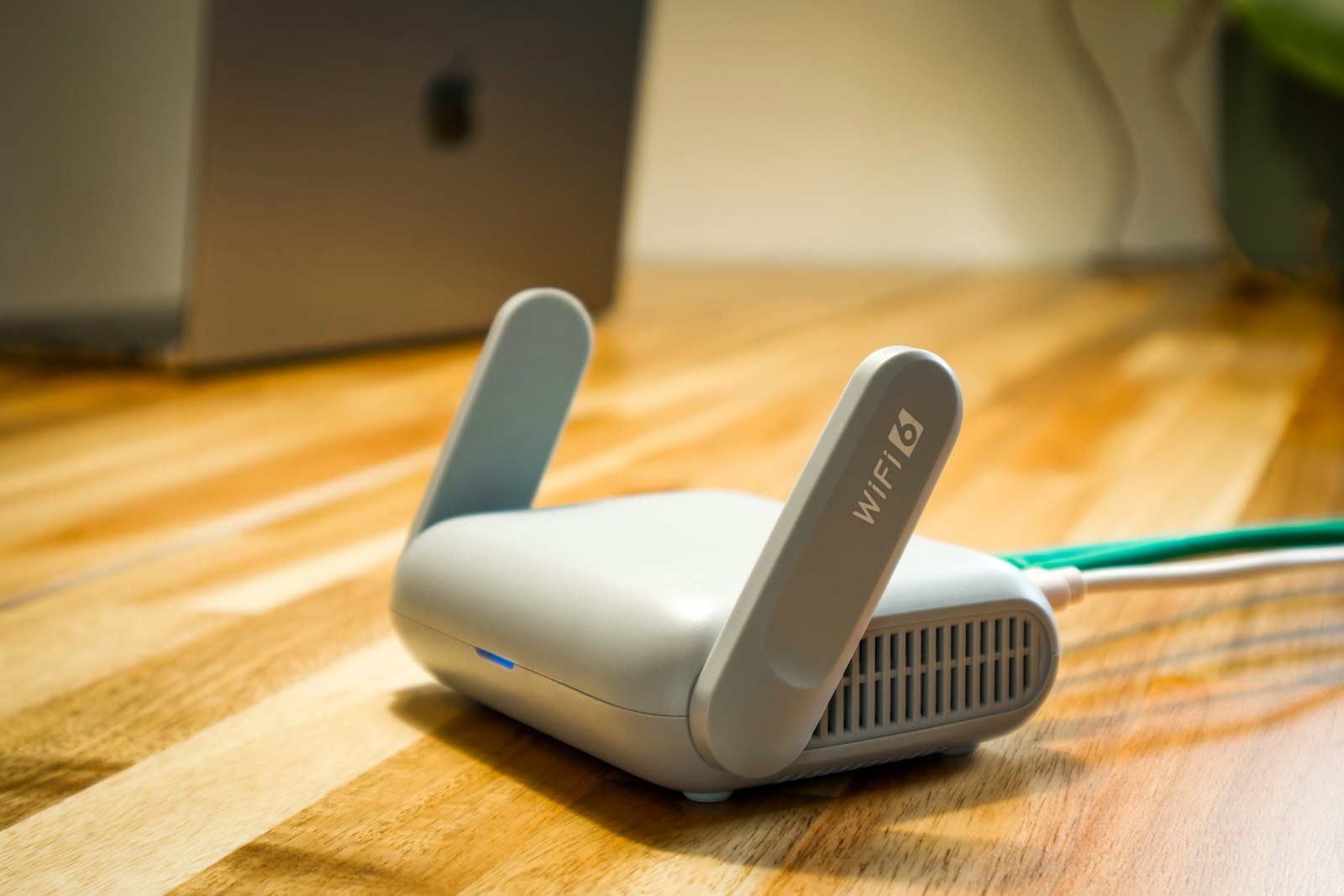
Ter IPTV com buffering é frustrante. A imagem para, o canal fica a carregar, o som atrasa ou a app fecha no pior momento. Quando isto acontece, muita gente pensa logo que o problema é do pacote IPTV. Às vezes pode ser, mas nem sempre.
Buffering em IPTV pode vir da internet, do Wi-Fi, do router, da app, da cache, do dispositivo, da qualidade escolhida ou até de uma categoria específica. Por isso, antes de trocar tudo, vale a pena fazer um diagnóstico simples.
Este guia mostra como perceber a origem do problema e o que testar primeiro. Foi pensado para quem usa IPTV em Portugal numa Smart TV, Android TV, Fire TV Stick, Apple TV, telemóvel, tablet ou box IPTV.
Resumo rápido
Se o IPTV está sempre a carregar, faça isto primeiro:
- Veja se acontece em todos os canais ou só numa categoria.
- Teste outro canal ao vivo.
- Teste VOD, se estiver disponível.
- Reinicie app, dispositivo e router.
- Use cabo de rede, se puder.
- Se usar Wi-Fi, aproxime o dispositivo do router.
- Feche downloads, jogos e streams em outros equipamentos.
- Limpe cache da app, se souber voltar a inserir os dados.
- Teste uma qualidade mais baixa, como Full HD em vez de 4K.
- Envie dados concretos ao suporte.
Não comece por reinstalar tudo. Primeiro perceba se o problema é geral ou se acontece apenas em alguns canais.
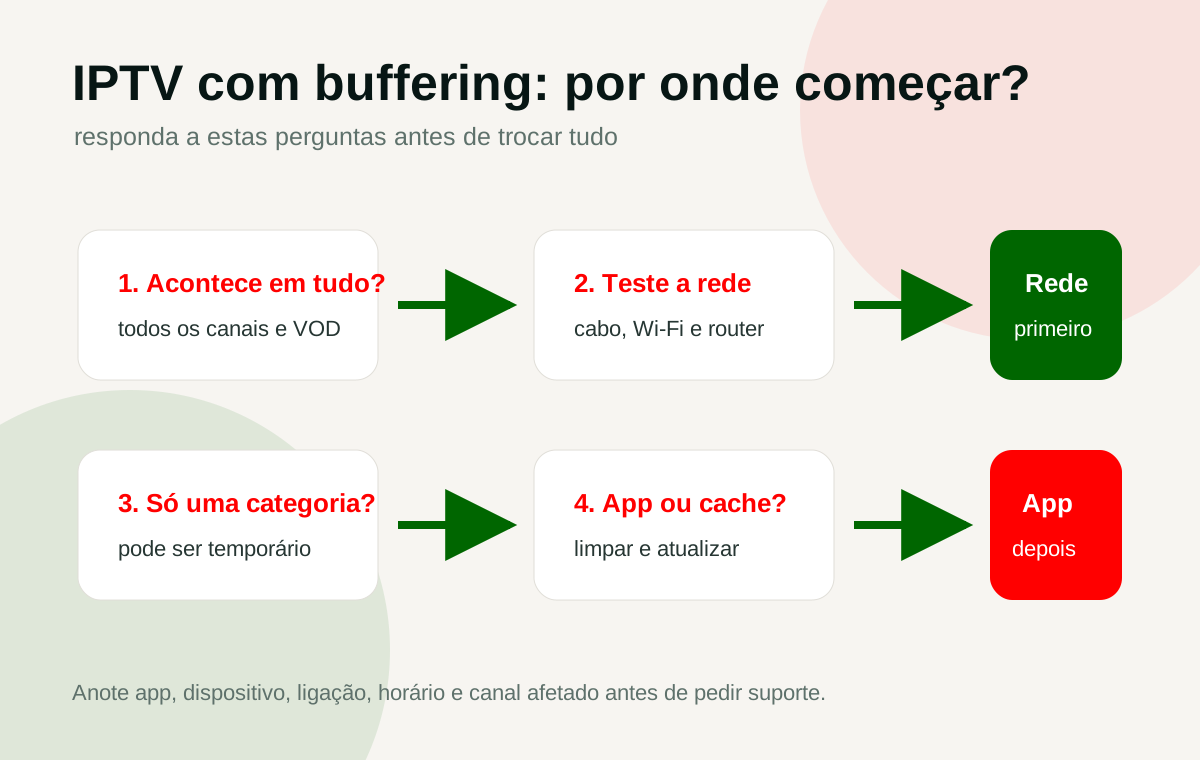
Comece pelo diagnóstico. Se todos os canais falham, olhe primeiro para rede, app e dispositivo.
Diagnóstico rápido em 5 minutos
Antes de mexer nas configurações, responda a quatro perguntas.
Acontece em todos os canais?
Se todos os canais travam, o problema pode estar na ligação de internet, app, login, dispositivo ou router. Se apenas um canal falha, pode ser uma falha temporária daquela categoria.
Acontece em Live TV ou também em VOD?
Se Live TV trava, mas VOD abre bem, o problema pode estar em canais ao vivo, horário de pico ou qualidade. Se VOD também falha, olhe para internet, app e dispositivo.
Acontece em um dispositivo ou em todos?
Se só acontece numa TV, veja app, cache e Wi-Fi dessa TV. Se acontece em todos os equipamentos, a rede ou a conta podem estar envolvidas.
Está em cabo ou Wi-Fi?
Wi-Fi fraco é uma das causas mais comuns. Se puder, teste cabo de rede. Não precisa deixar para sempre, mas o teste ajuda a separar problema de Wi-Fi de problema de IPTV.
Internet estável importa mais do que velocidade máxima
Muitas pessoas dizem: “tenho internet rápida, por isso não devia travar”. A velocidade contratada ajuda, mas não resolve tudo. IPTV precisa de estabilidade.
Uma ligação pode ter velocidade alta e, mesmo assim, sofrer com:
- Wi-Fi fraco.
- Router longe da TV.
- Repetidores lentos.
- Congestionamento à noite.
- Vários dispositivos a usar internet.
- Downloads em segundo plano.
- Ping alto ou perda de pacotes.
IPTV ao vivo é mais sensível do que abrir uma página normal. Uma pequena quebra pode causar paragem na imagem.
Cabo de rede vs Wi-Fi
Sempre que possível, teste com cabo de rede. O cabo reduz interferência e dá uma ligação mais previsível. Para desporto ao vivo, filmes longos ou 4K, isto pode fazer muita diferença.
Se não puder usar cabo, melhore o Wi-Fi:
- Coloque o router mais perto da TV.
- Evite esconder o router dentro de móveis.
- Não deixe o router no chão.
- Afaste o router de micro-ondas e equipamentos que causam interferência.
- Evite repetidores fracos.
- Use rede 5 GHz quando o dispositivo estiver perto.
Se a TV está longe do router e o sinal chega fraco, o IPTV pode travar mesmo com boa velocidade contratada.
Router, DNS e reinício correto
Reiniciar parece simples, mas ajuda. Só que convém fazer na ordem certa.
- Feche a app IPTV.
- Desligue a TV, box ou Fire TV Stick.
- Desligue o router da tomada.
- Aguarde 30 segundos.
- Ligue o router.
- Espere a internet voltar por completo.
- Ligue o dispositivo.
- Abra a app novamente.
Isto limpa ligações antigas e pode resolver falhas simples.
Sobre DNS: mudar DNS pode ajudar em alguns casos, mas também pode criar confusão se for feito sem saber. Se não tem certeza, peça orientação antes. O mesmo vale para VPN.
App IPTV: cache, player interno e atualizações
A app pode ser a causa do travamento. Algumas apps lidam melhor com certas listas, EPG e VOD. Outras ficam pesadas em Smart TVs antigas.
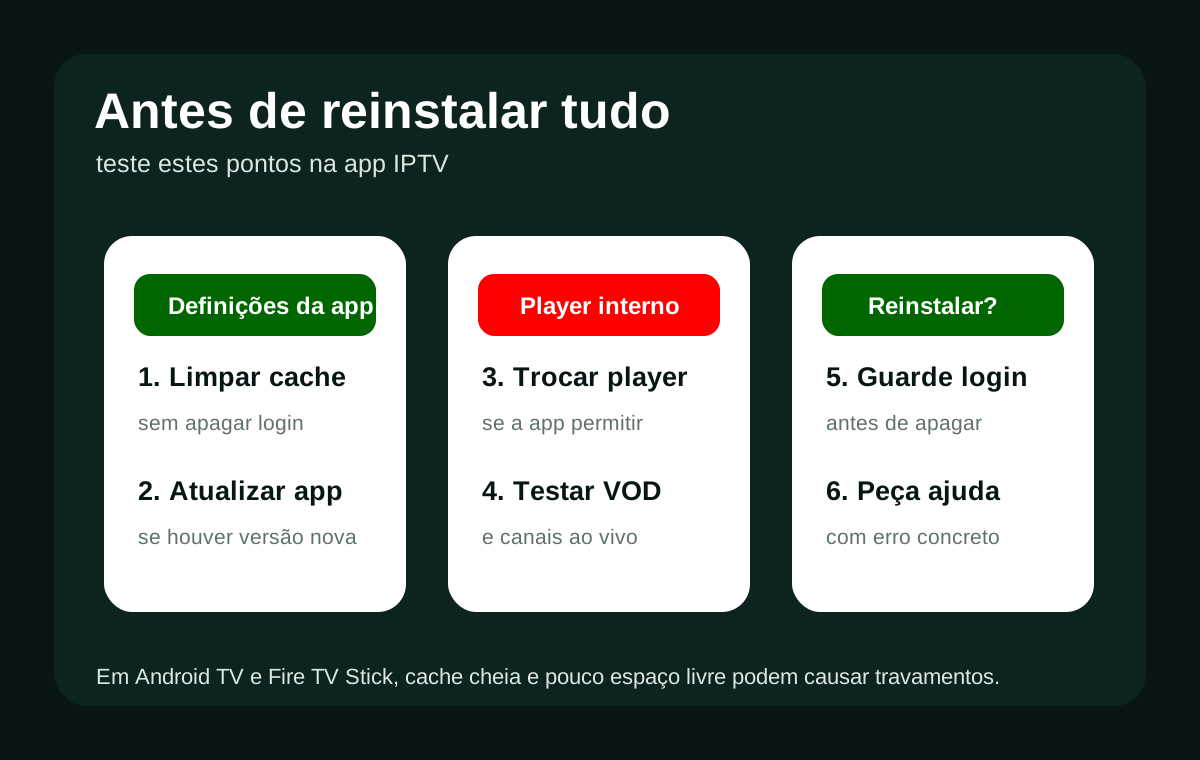
Antes de apagar tudo, tente limpar cache, atualizar a app e testar outro player interno se a app permitir.
Limpar cache
Em Android TV e Fire TV Stick, limpar cache pode ajudar quando a app fica lenta. Tenha cuidado para não apagar dados sem guardar login.
Atualizar a app
Se a app está desatualizada, pode ter erros já corrigidos em versões novas. Atualize pela loja oficial quando possível.
Testar outro player
Algumas apps permitem trocar motor de reprodução. Se um player trava, outro pode funcionar melhor com o mesmo canal.
Reinstalar só depois
Reinstalar deve ser uma das últimas opções. Antes, guarde login, nome da app e método usado. Muita gente apaga a app e depois não sabe voltar a configurar.
Dispositivo antigo ou cheio
Uma Smart TV antiga pode abrir a app, mas ficar lenta com listas grandes, EPG pesado ou VOD. O mesmo vale para boxes Android fracas e Fire TV Stick cheio de apps.
Sinais de dispositivo limitado:
- App demora muito a abrir.
- Menus travam.
- Comando responde com atraso.
- VOD fecha sozinho.
- EPG demora muito.
- A app reinicia sem aviso.
Se isto acontece, liberte espaço, feche apps abertas e reinicie o dispositivo. Em alguns casos, usar uma box melhor resolve mais do que trocar de pacote.
Qualidade de imagem: HD, Full HD, 4K e 8K
4K é bom quando tudo está preparado. Mas exige mais da internet, da app e do dispositivo. Se há paragens, teste uma qualidade mais baixa.
Uma imagem Full HD estável é melhor do que 4K a travar.
Use esta lógica:
- Se HD funciona e 4K trava, o problema pode ser exigência de qualidade.
- Se tudo trava, veja internet, app e dispositivo.
- Se só um canal 4K trava, pode ser temporário ou ligado àquele canal.
Não escolha sempre a qualidade mais alta. Escolha a qualidade que funciona bem.
EPG, categorias e listas grandes
EPG é o guia TV. Ajuda a navegar, mas também pode deixar apps antigas mais lentas. Listas muito grandes, muitas categorias e VOD pesado podem atrasar o carregamento.
Se a app fica lenta depois de atualizar EPG, teste:
- Aguardar a sincronização terminar.
- Reiniciar a app.
- Limpar cache.
- Ocultar categorias que não usa, se a app permitir.
- Testar outra app recomendada pelo suporte.
Se o seu problema for guia vazio ou horário errado, veja EPG IPTV: o que é e como corrigir quando o guia não carrega.
Quando o problema é temporário
Nem todo buffering é permanente. Às vezes o problema acontece apenas num canal, numa categoria ou durante um evento ao vivo.
Pode ser temporário quando:
- Só um canal falha.
- Só uma categoria trava.
- O problema aparece durante um jogo importante.
- VOD funciona, mas um canal ao vivo não.
- O mesmo canal volta a funcionar depois.
Nesses casos, anote o canal, horário e categoria. O suporte consegue ajudar melhor com dados concretos.
VPN ajuda ou piora?
VPN pode ajudar em alguns cenários específicos, mas também pode piorar. VPN adiciona distância e pode aumentar atraso. Se já tem buffering, ligar VPN sem motivo pode deixar pior.
Faça um teste simples:
- Veja com VPN desligada.
- Veja com VPN ligada.
- Compare o mesmo canal.
- Use a opção que for mais estável.
Não use VPN como solução automática.
O que enviar ao suporte por WhatsApp
Quando pedir ajuda, envie informação clara. Isto reduz idas e voltas.
Envie:
- Nome da app.
- Modelo do dispositivo.
- Se usa cabo ou Wi-Fi.
- Velocidade aproximada da internet.
- Canal ou categoria afetada.
- Horário em que aconteceu.
- Se acontece em todos os canais ou só alguns.
- Foto ou vídeo curto do erro, se ajudar.
Evite enviar apenas “está a travar”. É compreensível, mas não dá contexto suficiente.
Checklist final
Antes de concluir que o pacote não presta, confirme:
- Testou com cabo de rede?
- Reiniciou router e dispositivo?
- Testou outro canal?
- Testou VOD?
- Limpou cache da app?
- Atualizou a app?
- Testou qualidade mais baixa?
- Verificou se há espaço livre no dispositivo?
- Testou em horário diferente?
- Enviou dados completos ao suporte?
Se a maioria destes pontos foi testada e o problema continua, aí sim o suporte tem base para investigar melhor.
Conclusão
IPTV com buffering pode ter várias causas. A solução passa por separar os problemas: rede, app, dispositivo, qualidade, EPG ou canal específico.
Comece pelo simples: reiniciar, testar cabo, limpar cache, baixar qualidade e anotar onde acontece. Depois peça suporte com dados concretos.
Para continuar, veja o guia específico Resolver IPTV com buffering, os Guias IPTV Portugal e o artigo Teste IPTV: critérios reais. Se ainda está a escolher pacote, leia também Melhor IPTV em Portugal.
Perguntas frequentes
Porque IPTV fica sempre a carregar?
Pode ser internet instável, Wi-Fi fraco, app lenta, cache cheia, dispositivo antigo, qualidade alta demais ou problema num canal específico. Comece por testar outro canal e cabo de rede.
Cabo resolve buffering IPTV?
Muitas vezes ajuda. Cabo de rede reduz interferência e dá uma ligação mais estável do que Wi-Fi. É um bom teste para saber se o problema está na rede sem fios.
VPN ajuda ou piora IPTV?
Depende. VPN pode ajudar em alguns casos, mas também pode aumentar atraso e causar mais paragens. Teste com e sem VPN antes de decidir.
4K exige que internet?
4K exige ligação mais estável, app compatível e dispositivo capaz. Se houver paragens, teste Full HD. Uma imagem estável vale mais do que resolução alta instável.
Porque só alguns canais travam?
Se só alguns canais travam, pode ser problema temporário daquele canal ou categoria. Anote canal, horário e app usada para enviar ao suporte.
Devo trocar de app IPTV?
Se a app está lenta, sem EPG ou fecha sozinha, pode valer testar outra app compatível. Peça recomendação antes para não usar uma app errada para o seu dispositivo.
Deixar comentario
Escreve um comentario claro sobre o artigo. Os comentarios sao revistos manualmente antes de serem publicados.
Sao aceites apenas emails `gmail.com`, `outlook.com` ou `yahoo.com`. Links e mensagens promocionais nao sao aceites.